Installer un lecteur d’IPTV adulte sur Fire TV Stick demande davantage que la saisie d’une playlist. Dans un foyer où plusieurs personnes utilisent le même téléviseur, il faut aussi régler l’accès à l’application, protéger les catégories réservées aux majeurs et contrôler ce qui peut réapparaître sur l’écran d’accueil. Ce guide traite ces points dans l’ordre, sans présumer qu’un lecteur ou un abonnement fournit des contenus par lui-même.
Le Fire TV Stick est un appareil de lecture connecté au téléviseur par HDMI. Il exécute Fire OS et permet d’installer des applications compatibles. En revanche, il ne donne pas automatiquement accès à des chaînes, à une playlist ou à des contenus réservés aux adultes. Pour lire une source, vous devez disposer des droits nécessaires, choisir un lecteur compatible et suivre les conditions propres à cette source.
Ce tutoriel s’adresse aux adultes qui configurent leur propre appareil. Il explique aussi comment réduire les risques d’affichage involontaire dans un salon partagé. Aucun réglage ne garantit à lui seul une confidentialité absolue : les contrôles du Fire TV, ceux du lecteur et ceux de la source remplissent des fonctions différentes.
IPTV adulte sur Fire TV Stick : les trois niveaux à configurer
Avant l’installation, distinguez le Fire TV Stick, le lecteur IPTV et la source de contenus. Le Fire TV fournit le système, la télécommande, les profils et certains contrôles parentaux. Le lecteur organise la playlist, affiche les catégories et peut proposer son propre code PIN. La source détermine quels éléments sont réellement disponibles et quelles conditions d’accès s’appliquent.
Ces niveaux ne se remplacent pas. Un code PIN configuré dans Fire OS peut restreindre l’ouverture d’une application selon les options présentes sur l’appareil. Il ne règle pas nécessairement les catégories internes d’un lecteur. À l’inverse, masquer une catégorie dans le lecteur ne supprime pas automatiquement un élément déjà repris dans l’historique ou les recommandations du Fire TV.
Enfin, une playlist valide ne constitue pas une licence pour l’application si celle-ci facture certaines fonctions. L’achat d’un lecteur ne fournit pas non plus une autorisation de diffusion. Vérifiez séparément les conditions du logiciel, celles de la source et les droits attachés aux contenus dans votre pays.
Ce que protège chaque réglage
| Niveau | Réglage utile | Limite à connaître |
|---|---|---|
| Fire TV | Profils, profil enfant et contrôles parentaux avec PIN. | Les restrictions applicables aux applications dépendent des options du modèle et de la version. |
| Lecteur IPTV | Masquage de catégories, verrouillage par PIN, favoris et historique selon l’application. | Ces fonctions varient d’un lecteur à l’autre et peuvent être perdues après une réinitialisation. |
| Source | Catalogue, accès autorisé et éventuel retrait de catégories. | Le lecteur ne peut pas modifier les droits ou la disponibilité de la source. |
| Écran d’accueil | Gestion des éléments récents et du partage d’activité des applications compatibles. | Une application peut aussi conserver son propre historique ou ses propres vignettes. |
Préparer le Fire TV Stick avant d’installer un lecteur
Branchez le Fire TV Stick sur un port HDMI adapté, raccordez son alimentation et terminez la configuration du compte Amazon. Connectez ensuite l’appareil à votre réseau domestique. Avant d’ajouter une playlist, ouvrez les paramètres du Fire TV pour rechercher les mises à jour du système et vérifier l’espace de stockage disponible.
Une application qui se ferme seule ou refuse une mise à jour peut manquer d’espace. Supprimez d’abord les applications que vous n’utilisez plus. Évitez toutefois d’effacer immédiatement les données d’un lecteur déjà configuré : cette action peut retirer ses connexions, ses préférences ou d’autres informations locales.
La stabilité du réseau compte aussi. Placez le routeur suffisamment près du Fire TV ou testez une connexion filaire avec un adaptateur compatible si votre installation le permet. Un réseau Wi-Fi encombré peut provoquer des interruptions même lorsque le débit annoncé par l’opérateur semble élevé.
Vérifier le modèle du Fire TV Stick
Tous les Fire TV Stick n’offrent pas les mêmes capacités vidéo ni la même mémoire. Ouvrez les informations de l’appareil dans les paramètres Fire TV et relevez son modèle. Un téléviseur 4K branché à un ancien Stick limité à la HD ne transforme pas une lecture HD en véritable lecture 4K.
De plus, la mention « 4K » dans une playlist ne prouve pas que le flux est réellement encodé à cette résolution. La source, le lecteur, le Fire TV, le téléviseur, le port HDMI et le réseau doivent tous prendre en charge le parcours utilisé. Vérifiez chaque maillon avant de modifier des réglages de lecture.
Pour la lecture 4K Ultra HD sur Fire TV, Amazon indique notamment une connexion d’au moins 15 Mbit/s et un téléviseur avec une entrée HDMI compatible HDCP 2.2. Certains services demandent davantage de débit. Ces valeurs concernent les exigences générales de la plateforme ; elles ne promettent pas qu’un flux particulier sera disponible ou stable.
Contrôler l’affichage 4K sans changer tous les paramètres
Dans les réglages du Fire TV, ouvrez les paramètres d’affichage et consultez la résolution vidéo. Le réglage automatique convient généralement pour commencer. Si l’appareil signale un problème HDCP, vérifiez le port HDMI utilisé et les éventuels appareils intermédiaires, comme une barre de son ou un amplificateur.
Testez ensuite un contenu dont vous connaissez la résolution sur une application fiable. Cela permet de vérifier la chaîne matérielle avant d’accuser le lecteur IPTV. Si la lecture générale en 4K fonctionne mais qu’un seul flux échoue, examinez plutôt ce flux, son format et les informations données par sa source.
Choisir un lecteur légal et compatible avec Fire TV
Un lecteur IPTV est un logiciel qui lit une source que vous ajoutez. Il ne faut pas le confondre avec une offre de chaînes. Pour choisir une application sur Fire TV, vérifiez sa provenance, sa compatibilité avec votre modèle, les formats qu’elle accepte et les fonctions de protection qu’elle propose réellement dans sa version actuelle.
Commencez par la recherche intégrée au magasin d’applications Amazon sur votre Fire TV. La disponibilité peut varier selon le pays et l’appareil. Ouvrez la fiche de l’application, contrôlez son éditeur et lisez les conditions avant de l’installer. La présence d’un nom proche de celui d’un lecteur connu ne suffit pas à établir qu’il s’agit de la bonne application.
Pour les lecteurs distribués hors de l’Amazon Appstore, consultez uniquement la documentation et le téléchargement publiés par leur véritable éditeur. N’utilisez pas un code Downloader relayé par un site commercial sans pouvoir confirmer sa destination. Une application modifiée ou préchargée en chaînes présente des risques pour vos identifiants et ne fournit aucune preuve de droits de diffusion.
Critères de choix pour un téléviseur partagé
- Prise en charge explicite de Fire OS ou disponibilité vérifiable dans l’Amazon Appstore de votre région.
- Compatibilité avec le format de votre propre source, par exemple une URL M3U ou une connexion de type Xtream si elle est proposée.
- Navigation utilisable entièrement avec les touches de la télécommande.
- Possibilité de verrouiller ou de masquer les catégories sensibles, confirmée dans la version installée.
- Gestion compréhensible des favoris, de l’historique et des vignettes de reprise.
- Documentation officielle, politique de mise à jour et assistance identifiables.
Un lecteur peut répondre à certains critères sans satisfaire les autres. Par exemple, une interface rapide n’est pas suffisante si elle expose la dernière vidéo regardée dès son ouverture. Sur un appareil familial, privilégiez la séparation effective des usages et testez-la avant d’ajouter une source contenant des catégories sensibles.
Le cas d’IPTVX sur Fire OS
IPTVX publie un guide officiel pour une version Fire OS installée au moyen d’un APK signé, hors de l’Amazon Appstore. Son éditeur demande de vérifier qu’un fichier de version est effectivement disponible sur sa page avant l’installation. Il explique aussi les conditions de reconnaissance d’un abonnement logiciel sur cette plateforme.
Au moment de cette vérification, la section de téléchargement officielle indiquait qu’aucun fichier signé n’était publié. IPTVX constitue donc une possibilité à recontrôler lorsque l’éditeur mettra un fichier à disposition, et non une installation à promettre immédiatement. N’installez pas un prétendu APK IPTVX obtenu sur un site miroir.
La même prudence vaut pour TiviMate, OTT Navigator, IPTV Smarters ou tout autre nom souvent cité dans les tutoriels. Leur disponibilité et leur méthode officielle d’installation doivent être confirmées pour le Fire TV concerné au moment de publier ou d’installer le guide. Une fiche consacrée à Android TV ou à Google Play ne démontre pas, à elle seule, une présence dans l’Amazon Appstore.
Installer une application depuis l’Amazon Appstore
Depuis l’écran d’accueil du Fire TV, ouvrez la recherche ou utilisez la touche vocale de la télécommande. Saisissez le nom exact du lecteur choisi. Sélectionnez sa fiche, vérifiez l’éditeur, puis lancez le téléchargement avec le bouton affiché par Amazon.
Ouvrez ensuite l’application sans saisir immédiatement vos identifiants. Parcourez ses paramètres et repérez les éventuelles fonctions de PIN, de profils, de masquage des catégories et de gestion de l’historique. Si ces contrôles ne correspondent pas à vos besoins, choisissez un autre lecteur avant d’importer une source personnelle.
Lorsque vous êtes prêt, ajoutez votre source au moyen du format qu’elle fournit officiellement. Une URL M3U peut contenir des identifiants directement dans ses paramètres. Une connexion Xtream utilise généralement une adresse de serveur, un nom d’utilisateur et un mot de passe. Ne publiez aucune de ces données dans un commentaire ou une capture d’écran.
Une fois la source chargée, testez un élément autorisé et contrôlez l’affichage du guide et des catégories. Ensuite, fermez l’application et revenez à l’écran d’accueil du Fire TV. Cette dernière étape est importante : elle montre si le lecteur ou le système affiche une vignette ou un titre que vous ne souhaitez pas exposer dans un espace partagé.
Pourquoi éviter les installations préconfigurées ?
Un fichier d’installation transmis avec une playlist intégrée mélange le logiciel et la source. Vous ne savez pas toujours qui contrôle l’application, quelles données elle enregistre ou comment elle sera mise à jour. Une installation depuis une boutique officielle, ou depuis la page signée d’un éditeur qui documente lui-même Fire OS, permet de mieux identifier le responsable du logiciel.
De plus, un accès qui fonctionne le jour de l’installation peut cesser sans que l’application soit défectueuse. Gardez donc les coordonnées du fournisseur de votre source distinctes de celles du développeur du lecteur. Vous gagnerez du temps lors d’un dépannage.
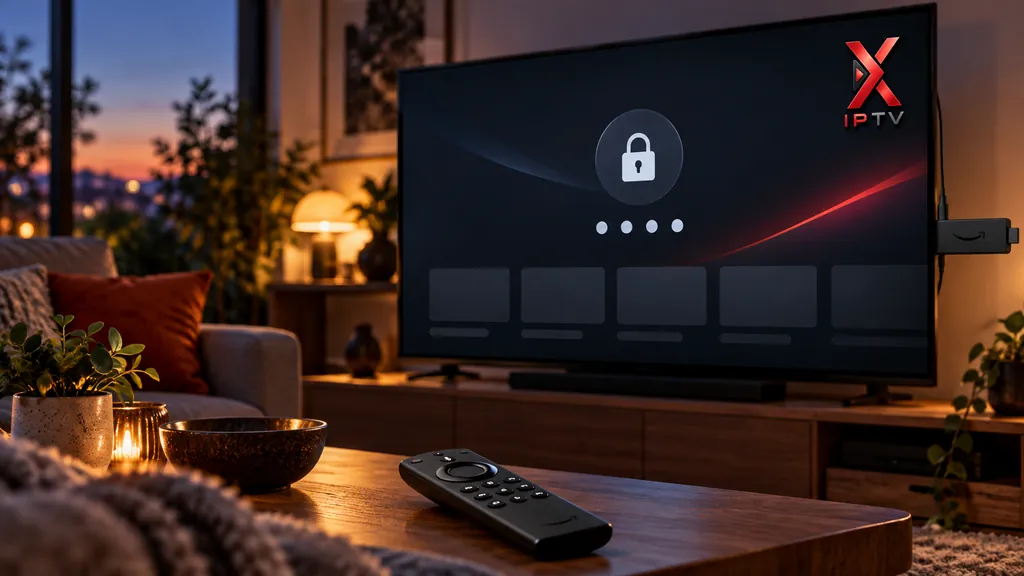
Activer le contrôle parental et choisir un code PIN
Sur Fire TV, ouvrez Paramètres, puis Préférences et Contrôles parentaux. Amazon indique que vous pouvez définir un PIN et choisir les opérations disponibles sur votre appareil qui exigeront ce code. Selon les options activées, il peut être demandé pour certains contenus, achats ou ouvertures d’applications.
Ne supposez pas que l’activation générale du contrôle parental verrouille automatiquement toutes les applications tierces ou toutes leurs catégories. Parcourez les options affichées sur votre modèle et vérifiez leur effet. Testez le verrouillage en quittant les réglages, puis en tentant l’action que vous souhaitez protéger.
Choisissez un PIN que les autres utilisateurs ne connaissent pas et évitez un code facile à deviner. Conservez-le dans un gestionnaire de mots de passe ou un emplacement privé. Si le lecteur possède son propre verrouillage, utilisez un code distinct de celui du Fire TV et vérifiez que les paramètres du lecteur ne sont pas librement modifiables sans authentification.
Verrouiller les catégories dans le lecteur
Dans l’application IPTV retenue, cherchez une rubrique de contrôle parental, de visibilité des catégories ou de gestion des profils. Les intitulés varient. Si elle permet de verrouiller les catégories sensibles, appliquez le PIN à ces catégories, puis revenez à l’écran principal et essayez de les ouvrir sans le code.
Un simple masquage peut réduire l’exposition visuelle, mais il n’a pas toujours la force d’un verrouillage. Vérifiez si un utilisateur peut réafficher la catégorie depuis les paramètres, la recherche, les favoris ou un autre profil. Testez aussi les fiches VOD et la reprise de lecture, qui peuvent afficher des titres hors de la grille des chaînes.
Si le lecteur ne sépare pas correctement les usages, n’ajoutez pas de source sensible au profil ou à l’appareil commun. Vous pouvez également demander à votre fournisseur, lorsque cette possibilité existe, une source distincte sans les catégories concernées pour l’usage familial. Une modification côté source doit être confirmée par ce fournisseur ; elle ne doit pas être supposée disponible pour tous les comptes.
Séparer les profils adultes et enfants sur Fire TV
Les profils Fire TV personnalisent certains éléments de l’accueil. Sur les appareils compatibles, Amazon Kids ajoute un profil enfant avec une sélection de contenus et d’applications approuvés. Amazon documente la création depuis Paramètres, puis Comptes et paramètres de profil, avec un PIN enfant destiné à maintenir l’utilisateur dans son espace.
Créez d’abord le profil enfant, puis examinez les applications qui y sont autorisées. Ne partagez pas automatiquement le lecteur IPTV installé dans l’espace adulte. Vérifiez depuis le profil enfant que l’application et ses contenus sensibles restent réellement inaccessibles. Faites ce test avec la télécommande, sans connaître le PIN.
Pour les adultes du foyer, un profil Fire TV distinct peut réduire le mélange de certaines recommandations. Cependant, un profil Fire TV ne garantit pas que chaque application tierce tienne un historique séparé. Si deux personnes ouvrent le même lecteur et la même source, celui-ci peut conserver des favoris ou une reprise communs selon sa conception.
La solution la plus nette pour un appareil très partagé consiste à limiter le contenu sensible à un lecteur ou à une source que les autres profils ne peuvent pas ouvrir. Ensuite, vérifiez les écrans d’accueil et les historiques après quelques utilisations réelles. Les fonctions annoncées sur la fiche du lecteur doivent être contrôlées dans la version installée.
Profil Fire TV et profil interne : quelle différence ?
Le profil Fire TV appartient au système Amazon. Il organise certaines fonctions de l’accueil et peut donner accès à un environnement enfant. Le profil interne appartient à l’application IPTV, lorsqu’elle en propose un. Il peut gérer ses propres catégories, favoris ou historiques.
Configurez les deux séparément. Un lecteur qui affiche un sélecteur de profils au lancement peut rouvrir le dernier profil utilisé. Testez ce comportement après un redémarrage du Fire TV, puis après une fermeture complète de l’application. Évitez de supposer qu’un retour à l’accueil change automatiquement le profil du lecteur.
Empêcher les vignettes et l’historique sensibles de réapparaître
La confidentialité dans un salon partagé ne se résume pas à masquer une catégorie. Une vignette peut apparaître dans le lecteur, dans sa rangée « Continuer à regarder » ou, pour certaines applications compatibles, sur l’écran d’accueil du Fire TV. Il faut examiner ces emplacements un par un.
Amazon indique que sa rangée Continuer à regarder peut intégrer l’activité d’applications tierces participantes. Cette fonction dépend de l’appareil et de l’application. Elle reflète l’activité du profil Fire TV utilisé et peut se synchroniser entre appareils compatibles lorsque le partage est activé. Elle n’est pas disponible sur les profils Kids.
Pour contrôler ce partage sur un appareil qui dispose de la rangée, ouvrez Paramètres, Préférences, Paramètres de confidentialité, puis Gérer le partage depuis les applications. Amazon permet d’examiner les applications participantes, de désactiver le partage de leurs informations de visionnage et de gérer la synchronisation entre appareils.
Ce réglage concerne le partage vers l’interface Fire TV. Il ne supprime pas nécessairement l’historique stocké à l’intérieur du lecteur IPTV. Ouvrez donc aussi les paramètres de ce lecteur pour vérifier la reprise, les éléments récents, les favoris et la présentation de la page d’accueil. Si une fonction ne peut pas être désactivée, évitez ce lecteur sur le profil commun.
Retirer un élément déjà visible sur Fire TV
Sur la rangée « Continuer à regarder », placez la sélection sur l’élément concerné, appuyez sur la touche Menu de la télécommande et choisissez l’option de retrait lorsqu’elle est proposée. Amazon avertit qu’un élément provenant d’une application tierce peut réapparaître après une nouvelle lecture.
La rubrique des éléments récemment regardés peut également proposer une option de retrait par la touche Menu. Les catégories éditoriales mises en avant sur l’accueil ne se gèrent pas de la même manière. Ne promettez donc pas qu’une seule commande efface toute trace de navigation sur le Fire TV.
Après le retrait, ouvrez le lecteur pour contrôler son historique interne. Terminez ensuite par un test depuis l’écran d’accueil, puis depuis un autre profil autorisé du foyer. Ce parcours révèle ce qu’une personne verrait réellement en prenant la télécommande après vous.
Éviter les apparitions futures
- Désactivez le partage d’activité des applications participantes si vous ne souhaitez pas de reprise sur l’accueil Fire TV.
- Utilisez un profil Fire TV distinct et vérifiez le profil actif avant de lancer le lecteur.
- Ne placez pas de titre sensible dans les favoris accessibles sur le profil commun.
- Masquez ou verrouillez les catégories dans le lecteur, puis testez la recherche et la reprise de lecture.
- Fermez le lecteur sur une page neutre si sa version rouvre automatiquement le dernier écran utilisé.
- Contrôlez les vignettes après une mise à jour de l’application ou du système.
Ces précautions réduisent l’exposition accidentelle. Elles ne doivent pas être décrites comme une navigation anonyme. Le fournisseur de la source, le développeur du lecteur et la plateforme Fire TV peuvent traiter des données selon leurs propres politiques. Consultez ces documents si la gestion des données influence votre choix.
Utiliser la télécommande sans exposer vos identifiants
La navigation Fire TV repose principalement sur l’anneau directionnel, la touche centrale, Retour, Accueil et Menu. Dans un lecteur conçu pour la télévision, ces commandes doivent permettre de parcourir les catégories et de revenir clairement à l’écran précédent. Testez-les avant de charger une bibliothèque volumineuse.
La saisie d’une longue URL M3U avec la télécommande augmente le risque d’erreur. Si le lecteur propose un portail officiel, une association par code ou un clavier distant documenté par son éditeur, utilisez cette méthode. Vérifiez cependant le domaine avant d’y coller une URL qui contient vos identifiants.
Amazon propose aussi une application mobile Fire TV qui peut servir de télécommande et de clavier sur le même réseau Wi-Fi. Installez-la depuis la boutique officielle de votre téléphone et choisissez le bon appareil. Évitez de saisir des identifiants IPTV dans une application de télécommande non identifiée.
Une fois la connexion établie, renommez la source avec un libellé neutre si le lecteur le permet. N’utilisez pas un nom explicite qui restera visible dans un sélecteur de playlists partagé. Vérifiez également si le lecteur affiche le nom de la dernière chaîne dès son lancement.
Dépannage : application, lecture, PIN et confidentialité
Avant de modifier plusieurs réglages, notez ce qui échoue précisément. Une application absente du magasin, une authentification refusée et une vidéo interrompue appellent des vérifications différentes. Le tableau ci-dessous sert de point de départ.
| Problème | Premier contrôle | Étape suivante |
|---|---|---|
| Lecteur introuvable | Nom exact, éditeur, région et modèle Fire TV. | Consulter le site officiel du lecteur ; ne pas installer un clone. |
| Installation impossible | Espace disponible, connexion et mise à jour Fire OS. | Libérer de l’espace ou choisir une application compatible. |
| Source refusée | Format M3U ou Xtream, URL, identifiants et validité. | Demander au fournisseur de confirmer les données sans les publier. |
| Lecture interrompue | Une seule chaîne ou toutes, Wi-Fi et disponibilité de la source. | Comparer plusieurs contenus autorisés et tester le réseau. |
| Image non 4K | Modèle Fire TV, téléviseur, port HDMI et HDCP. | Consulter les diagnostics vidéo du Fire TV. |
| Vignette sensible visible | Accueil Fire TV ou historique interne du lecteur. | Retirer l’élément au bon endroit et revoir le partage d’activité. |
| PIN sans effet | Options Fire TV activées et catégories réellement verrouillées. | Tester séparément le PIN du système et celui du lecteur. |
L’application se ferme ou ralentit
Redémarrez d’abord le Fire TV et vérifiez les mises à jour. Dans Paramètres, Applications, puis Gérer les applications installées, Amazon permet d’effacer le cache d’une application. Essayez cette opération avant l’effacement des données, qui peut retirer votre configuration locale.
Si le problème apparaît après l’importation d’une très grande playlist, vérifiez si le lecteur propose des options pour limiter les catégories chargées ou la taille des éléments affichés. Ne supprimez pas votre seule copie des identifiants. Si vous devez réinstaller, notez auparavant la méthode officielle de restauration ou de reconnexion.
Le flux s’interrompt malgré une bonne connexion
Testez plusieurs éléments autorisés de la même source. Si un seul échoue, le problème peut concerner ce flux ou son format. Si tous échouent, contrôlez la connexion Wi-Fi du Fire TV, redémarrez le routeur et vérifiez que les autres applications vidéo fonctionnent.
Un test de débit ne suffit pas à diagnostiquer chaque interruption. Une connexion peut afficher un débit élevé tout en subissant des pertes ou une forte variation de latence. À l’inverse, aucun réglage réseau local ne répare un flux indisponible à sa source. Communiquez au support l’heure, le message d’erreur et le type de connexion, sans transmettre vos identifiants dans un espace public.
Le PIN ne bloque pas une vignette
Le verrouillage de lecture et l’affichage d’une vignette sont deux comportements distincts. Vérifiez si la vignette vient du lecteur, de sa recherche, de ses favoris ou de la rangée « Continuer à regarder » du Fire TV. Supprimez-la à son emplacement, puis configurez la prévention correspondante.
Refaites le test après une nouvelle lecture. Amazon précise qu’un élément masqué de sa rangée peut réapparaître si vous le regardez de nouveau dans une application tierce participante. La désactivation du partage d’activité, lorsqu’elle est proposée, traite cette cause plus durablement qu’un retrait manuel répété.
Quand vider les données de l’application ?
Réservez cette action aux cas où les contrôles simples n’ont pas suffi et où vous pouvez reconfigurer le lecteur. Contrairement à l’effacement du seul cache, l’effacement des données peut retirer les comptes, playlists, préférences et historiques locaux. L’effet précis dépend de l’application.
Cette remise à zéro peut aussi supprimer des protections internes. Après toute réinstallation ou réinitialisation, configurez de nouveau le PIN et vérifiez le masquage des catégories avant de rendre la télécommande à un autre utilisateur du foyer.
Questions fréquentes sur l’usage adulte d’un Fire TV Stick
Un Fire TV Stick inclut-il des chaînes adultes ?
Non. Le Fire TV Stick est un appareil. Les lecteurs IPTV sont également distincts des sources qu’ils peuvent lire. Toute disponibilité de contenus dépend d’un service ou d’une source séparée, de ses droits et de ses conditions d’accès.
Le contrôle parental Amazon suffit-il pour un lecteur tiers ?
Il apporte une couche de protection selon les options disponibles sur votre Fire TV. Cependant, vérifiez aussi les catégories, la recherche et l’historique dans le lecteur. Testez le parcours réel depuis le profil qu’utilisera un enfant ou une autre personne du foyer.
Puis-je cacher complètement une application sur l’accueil ?
La présentation des applications et les options d’accès varient selon la version de Fire OS. Déplacer une icône hors des premiers raccourcis ne constitue pas un verrouillage. Pour limiter l’accès, utilisez les contrôles parentaux, un profil enfant compatible et les protections proposées dans le lecteur.
Pourquoi une vidéo réapparaît-elle dans « Continuer à regarder » ?
Une application participante peut partager son activité de lecture avec Fire TV. Un élément retiré manuellement peut réapparaître après une nouvelle lecture. Vérifiez la gestion du partage depuis les applications et l’historique interne du lecteur, car les deux mécanismes sont séparés.
Un modèle Fire TV Stick HD peut-il afficher une chaîne 4K ?
Il peut éventuellement ouvrir une source, mais il ne fournit pas une sortie vidéo 4K si son matériel ne la prend pas en charge. Pour une véritable sortie 4K, il faut un modèle Fire TV compatible, un téléviseur et un parcours HDMI adaptés, une connexion suffisante ainsi qu’une source réellement disponible en 4K.
Faut-il installer une application par APK ?
Pas nécessairement. Cherchez d’abord un lecteur adapté dans l’Amazon Appstore de votre région. Si un éditeur documente officiellement une installation Fire OS par APK signé, vérifiez la disponibilité du fichier sur son propre site et suivez ses instructions. Un fichier transmis par un revendeur ou un site miroir ne devient pas officiel parce qu’il porte le même nom.
Après la configuration : choisir une formule adaptée à votre usage
Une fois le Fire TV, le lecteur et les protections vérifiés, vous pouvez examiner les conditions d’une source compatible si vous n’en disposez pas déjà. Contrôlez les droits de diffusion, les appareils autorisés, le nombre de lectures simultanées, les formats de connexion et la possibilité éventuelle de retirer des catégories d’un accès familial.
Si vous souhaitez comparer les formules proposées par IPTV X, consultez la page des tarifs IPTV adulte après avoir confirmé que votre lecteur fonctionne sur Fire TV. Choisissez une formule correspondant au nombre d’écrans réellement nécessaires et vérifiez ses conditions actuelles avant toute commande. L’abonnement à une source et les fonctions payantes éventuelles du lecteur restent deux éléments distincts.
Conclusion : configurer l’IPTV adulte sur Fire TV Stick avec des contrôles vérifiés
Pour utiliser l’IPTV adulte sur Fire TV Stick, commencez par identifier le modèle et préparer le réseau. Choisissez ensuite un lecteur provenant de sa boutique ou de l’éditeur officiel, puis testez votre propre source autorisée. Avant tout usage sur un téléviseur partagé, configurez les contrôles parentaux du Fire TV et les protections réellement disponibles dans le lecteur.
Enfin, vérifiez l’écran d’accueil, la rangée « Continuer à regarder », les favoris et l’historique interne après une lecture test. Un PIN peut protéger l’ouverture ou la lecture sans empêcher à lui seul l’apparition d’une vignette. La séparation des profils, la gestion du partage d’activité et une source adaptée à chaque usage du foyer complètent donc la configuration.